
Recoger estudiante
Recoger estudiante es la pantalla en la que pasas el turno. Con ella registras cada salida: quién se llevó al alumno, con qué comprobante y a qué hora.
La pantalla abre en la cámara
Al entrar ves el escáner con el mensaje «Coloca el código dentro del recuadro», y debajo el botón BUSCAR MANUALMENTE.
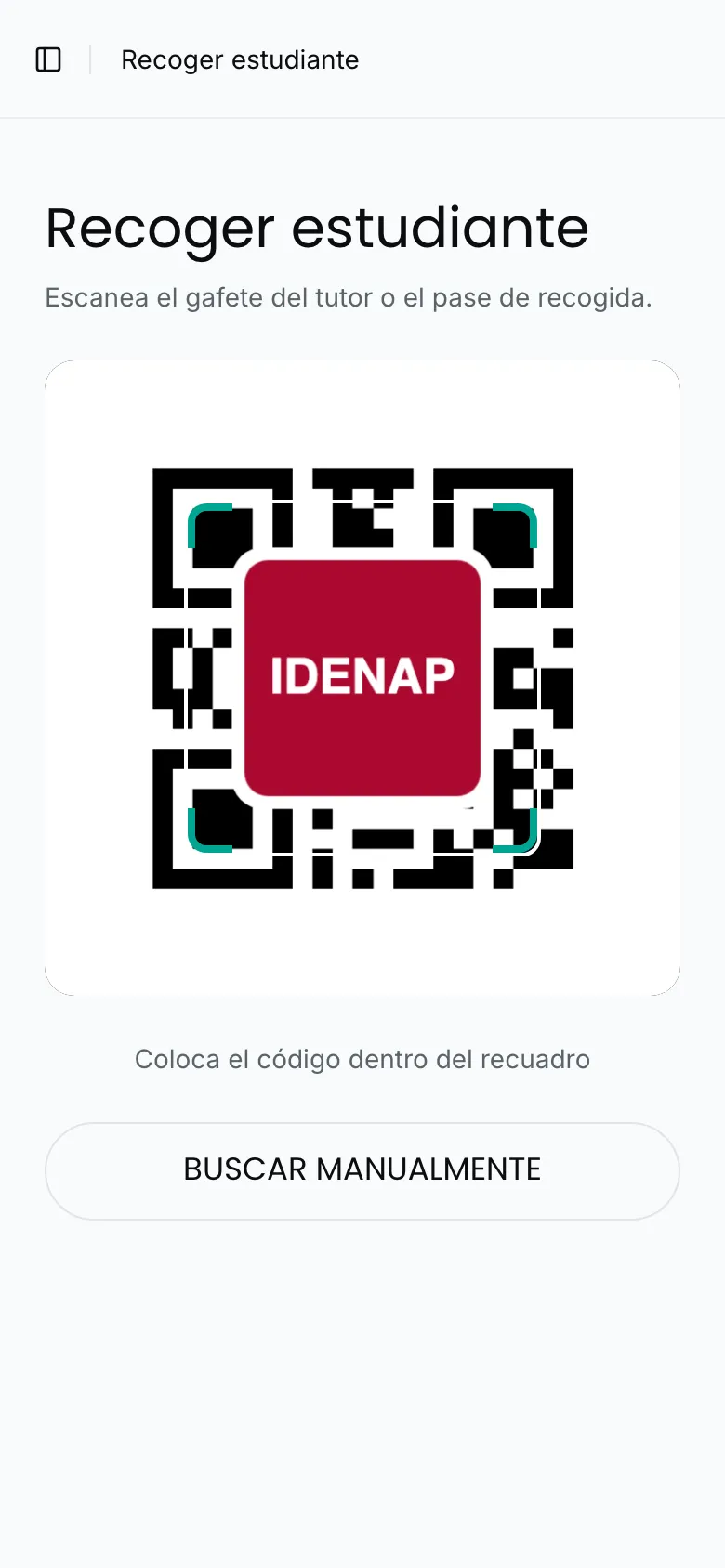
Es así porque casi todas las salidas empiezan con un tutor levantando su gafete. La búsqueda manual está debajo, para cuando no hay nada que escanear.
Los tres caminos
Lo que decide el camino es el comprobante, nunca una lista de nombres.
- Escaneas la credencial del tutor.
- Si el tutor tiene varios estudiantes, la aplicación pregunta «¿A qué estudiantes recoge?». Marcas los que se lleva hoy — hay Seleccionar todos para las familias grandes. Con un solo estudiante este paso se salta.
- Pasas directo a Confirmar entrega.
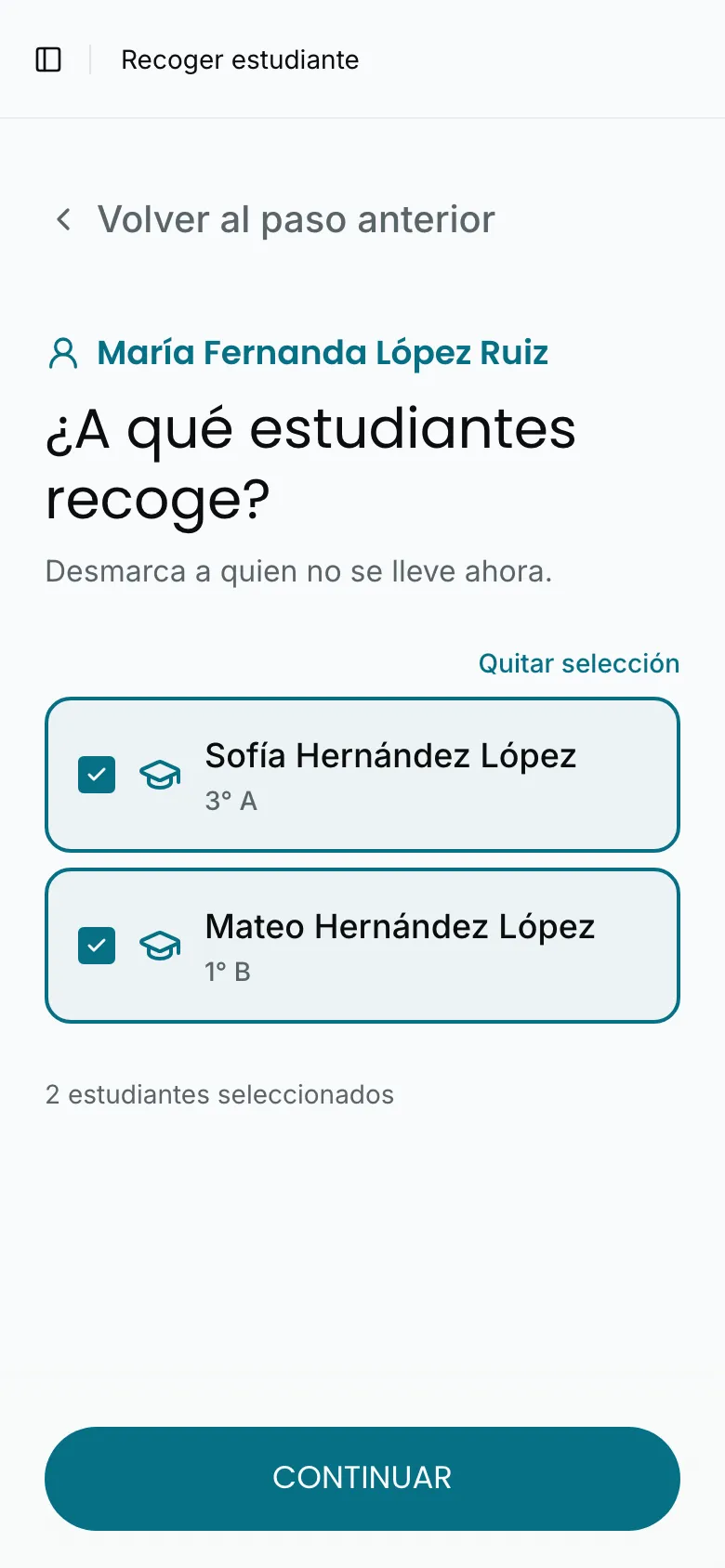
No hay foto de identificación ni llamada: el gafete ya es la comprobación.
- Escaneas el pase que el tutor le envió por WhatsApp.
- Foto de identificación de quien recoge. La escuela decide si es obligatoria; cuando es opcional aparece Omitir foto y continuar.
- Confirmar entrega.
El pase dice a quién autorizó el tutor; la identificación comprueba que quien está frente a ti es esa persona.
Este es el camino de BUSCAR MANUALMENTE, y también el de quien es tutor pero olvidó su gafete.
- Eliges el grupo y después el estudiante («¿Qué estudiante recoges?»).
- Verifica al estudiante — confirmas que es el correcto antes de seguir. (Este paso puede estar desactivado en tu escuela.)
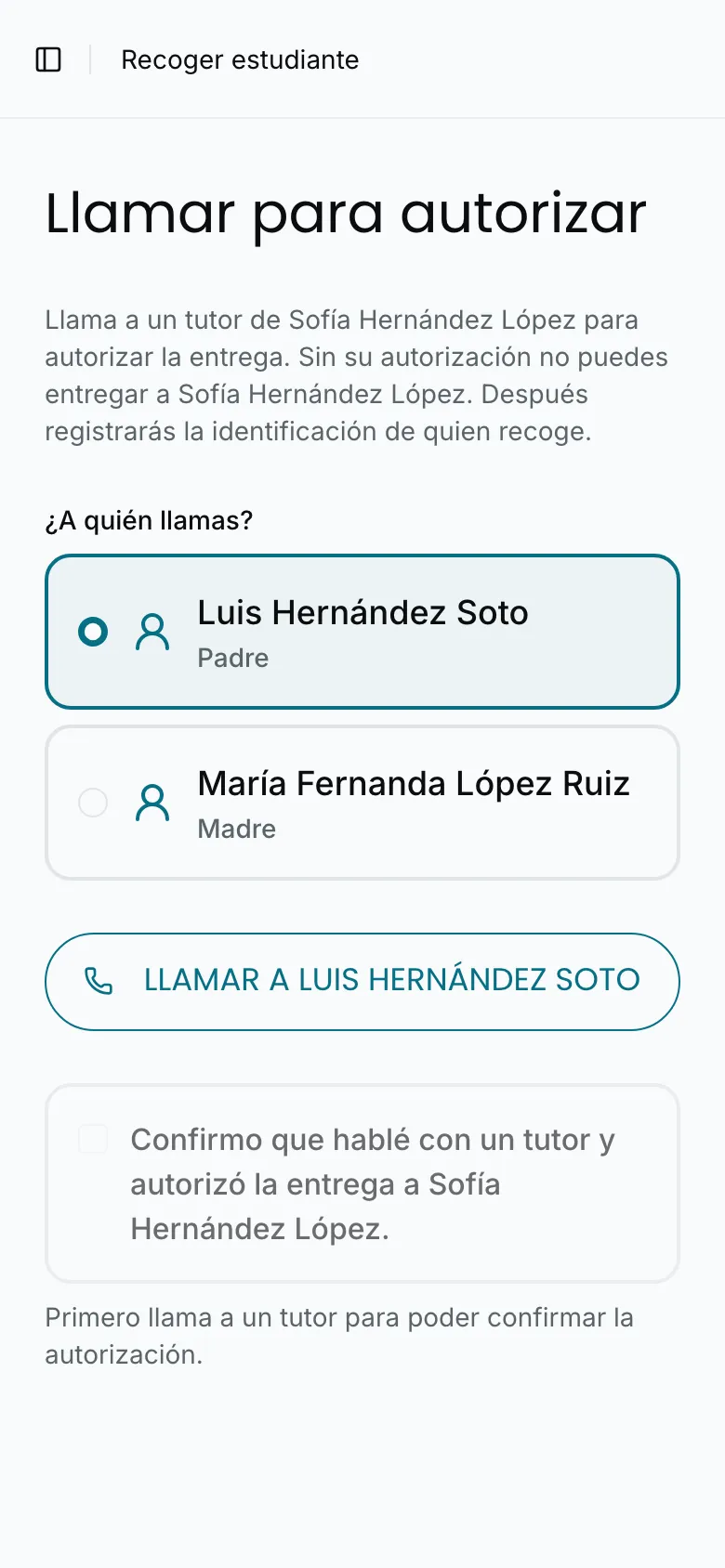
- Llamar para autorizar. Eliges a qué tutor llamas, la aplicación marca, y al terminar marcas la casilla «Confirmo que hablé con un tutor y autorizó la entrega». Sin esa confirmación el botón de continuar no se activa.
- ¿Quién recoge al estudiante? Fotografías su identificación oficial; la aplicación lee el nombre y puedes corregirlo.
- Confirmar entrega.
Confirmar entrega
Es la última pantalla y la única que importa de verdad. Muestra, en un solo lugar:
- La cara de quien recoge, arriba y en grande, con la leyenda «Compara la foto con quien está frente a ti.»
- El o los estudiantes que se lleva.
- El resultado de la llamada y la identificación, cuando el camino los produjo.
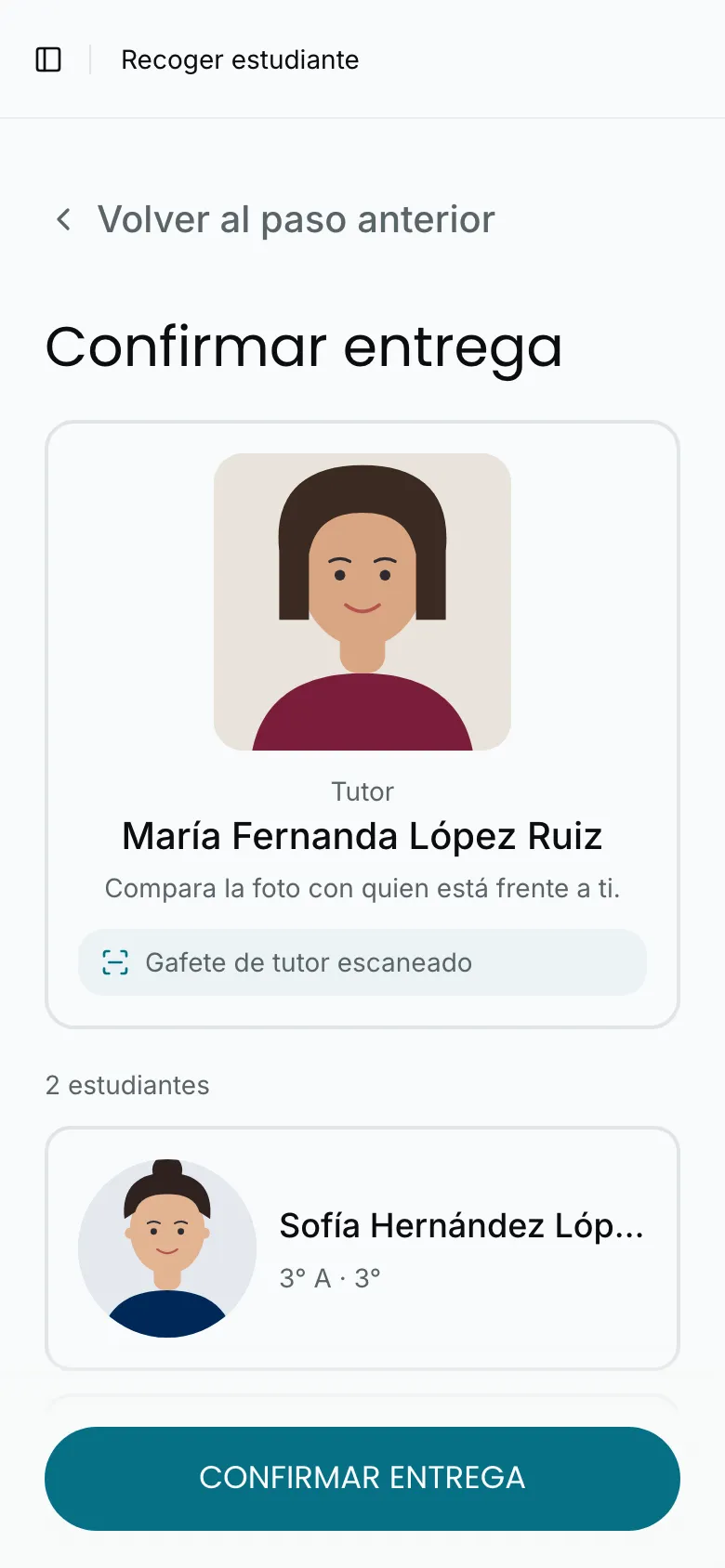
Comparas, y tocas CONFIRMAR ENTREGA.
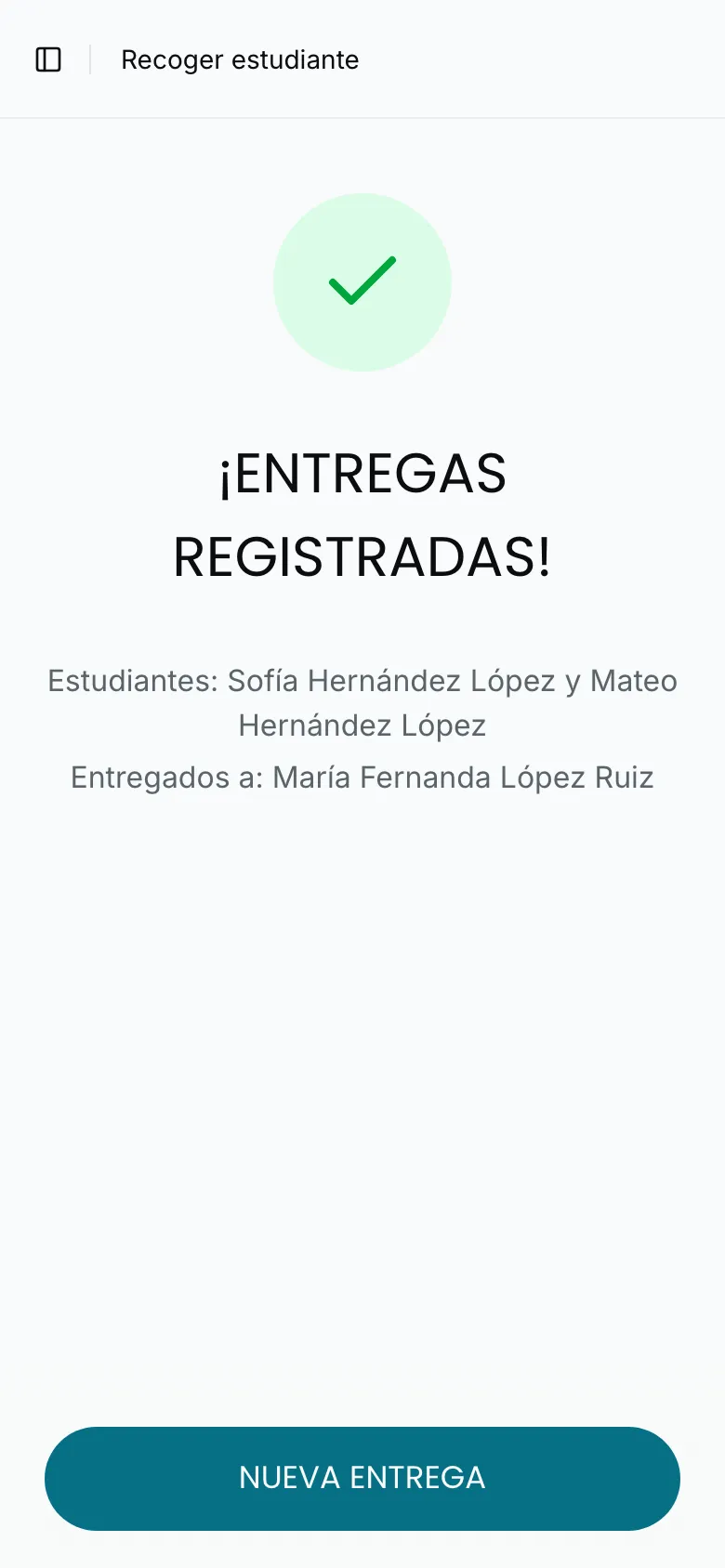
Al terminar aparece ¡ENTREGA REGISTRADA! (o ¡ENTREGAS REGISTRADAS!) con el resumen, y el botón NUEVA ENTREGA para el siguiente padre de la fila.
Situaciones frecuentes
El QR no escanea
Aparece «No se pudo usar este código». Puede ser un código de otra escuela, un pase revocado, o un pase fuera de su día. No te detengas: usa BUSCAR MANUALMENTE y sigue el camino de identificación y llamada.
Ese alumno ya salió hoy
La aplicación avisa antes de registrar:
¿Ya salió hoy? Este estudiante ya tiene una entrega registrada hoy.
Si de verdad vuelve a salir, Registrar de todos modos lo deja marcado como una segunda salida del día. Si fue un error, Cancelar.
El tutor no contesta
Registra el resultado real de la llamada — No contestó o Número incorrecto. Sin una autorización no entregues al alumno. Intenta con otro tutor de la lista.
Dejaste un registro a medias
Al volver a la pantalla, la aplicación ofrece «¿Retomar la entrega en curso?». Retomas donde ibas, sin capturar de nuevo.
El estudiante no tiene tutores para llamar
La pantalla lo dice: «Este estudiante no tiene tutores registrados para llamar.» No es algo que puedas resolver en la puerta — avisa a la administración.
Pasos que cambian de escuela a escuela
Cada escuela configura su flujo, así que no todas las pantallas aparecen siempre:
| Paso | Predeterminado |
|---|---|
| Verifica al estudiante | Activado |
| Foto del estudiante (referencia) | Desactivado — la cara de un menor es una divulgación, no un ajuste cómodo |
| Foto de identificación en un pase | Activado, opcional |
| Llamar para autorizar | Siempre — no se puede desactivar |
| Identificación de quien recoge | Siempre — no se puede desactivar |
Los dos últimos son estructurales: la llamada es lo único que autoriza entregar a un desconocido, y la foto es lo único que produce su nombre.